电脑怎么看配置?查看电脑配置的方法 每日时讯
电脑怎么看配置?查看电脑配置的方法

最近想玩《黑神话:悟空》却卡到掉帧?新买的电脑怀疑是“缩水机”?想升级内存却不知道原有型号?很多人在遇到这些问题时,第一步都是“查看电脑配置”,但不少新手却卡在了“怎么看”这一步。其实查看电脑配置并不复杂,以下几种方法覆盖不同场景,新手也能快速上手。
系统自带工具:无需额外软件,操作最省心
最适合新手的方法,就是用Windows系统自带的工具,完全不用下载额外软件,操作也非常简单。
第一种是“此电脑”属性法:打开桌面的“此电脑”图标,右键点击选择“属性”,就能快速看到电脑的处理器、内存、系统类型(32位/64位)等核心基础配置,适合快速了解电脑大致情况。
第二种是任务管理器法:按Ctrl+Shift+Esc组合键打开任务管理器,切换到“性能”标签页,能看到处理器、内存、显卡、磁盘、网络的实时运行状态和具体参数,比如显卡的型号、显存大小,内存的频率等,适合需要实时查看配置运行情况的场景。
第三种是DirectX诊断工具:按Win+R打开运行窗口,输入“dxdiag”回车,就能打开诊断工具,这里的信息更全面,包括处理器型号、内存容量、显卡的驱动版本、显示器的分辨率等,还能导出配置信息保存,适合需要详细配置报告的情况。
第三方工具:信息更直观,适配进阶需求
如果觉得系统自带工具的信息不够直观,或者需要更详细的配置参数,第三方工具是更好的选择,这类工具通常会把配置信息分类整理,还会附加跑分、硬件健康度检测等功能。
常用的第三方工具中,鲁大师是很多人的首选,它会自动扫描电脑所有硬件,生成一份清晰的配置清单,包括主板、硬盘、显卡、声卡等所有硬件的品牌、型号、参数,还会给电脑跑分,方便和其他电脑对比性能,适合想全面了解电脑硬件情况的用户。
还有专注硬件检测的AIDA64,它的信息更专业详细,能看到处理器的具体工艺、内存的时序、显卡的核心频率等深层参数,适合懂点硬件知识的用户升级或检测硬件时使用。
笔记本专属:品牌自带工具更精准
对于笔记本电脑来说,除了以上通用方法,品牌自带的管理工具查看配置更精准,还能兼顾硬件管理。
比如联想的“联想电脑管家”、戴尔的“戴尔SupportAssist”、惠普的“惠普管家”,这些工具不仅能显示笔记本的具体配置,还能检测硬件健康度、更新驱动、管理电池,部分工具还能显示笔记本的保修状态,适合笔记本用户一站式管理电脑。
相关问题解答
1. 问:查看电脑配置时,哪些参数是判断性能的核心?
答:核心参数主要包括处理器(CPU)型号、内存容量和频率、显卡(GPU)型号、硬盘类型(固态/机械)和容量,这些参数直接决定电脑的运行速度、游戏性能和存储能力。
2. 问:第三方工具显示的配置和系统自带的不一样,以哪个为准?
答:如果出现差异,建议以系统自带的DirectX诊断工具或第三方专业硬件检测工具(如AIDA64)的结果为准,部分非专业第三方工具可能存在识别误差。
3. 问:苹果电脑怎么查看配置?
答:苹果电脑点击屏幕左上角的苹果图标,选择“关于本机”,就能看到处理器、内存、显卡、存储等核心配置;需要更详细信息的话,点击“系统报告”即可查看所有硬件的具体参数。
标签: 电脑怎么看配置查看电脑配置的方法
- 电脑怎么看配置?查看电脑配置的方法 每日时讯 电脑怎么看配置?查看电脑配置的方法最近想玩《黑神话:悟空》却卡到掉
-
 银耳在哪里长出来的 银耳是哪里长出来的?主要产地是哪? 观天下 银耳是长在‌木头上的真菌‌,不是长在土里。野生银耳常附
 -
 干字加偏旁是什么字?干字加偏旁组成新字再组词 干字加偏旁是什么字?干字加偏旁组成新字再组词的文章在汉字学习的日常
 -
 简讯:石榴汁弄到衣服上怎么洗 石榴汁弄到衣服上洗的干净吗? 常见洗法有哪些? 石榴汁沾到衣服上是能洗干净的,关键是‌趁新鲜尽快处理‌
 -
 关于仁的故事有哪些?关于仁的故事 关于仁的故事有哪些?关于仁的故事的文章孔子“问人不问马”:仁的本质
 -
 我的电脑在哪里?找回桌面图标方法-每日消息 我的电脑在哪里?找回桌面图标方法的文章刚整理完桌面准备开干,回头发
- 焦点!ps画笔工具怎么用?ps画笔工具使用教程 ps画笔工具怎么用?ps画笔工具使用教程在“多巴胺风设计”“手绘感海报
- 电脑怎么看配置?查看电脑配置的方法 每日时讯 电脑怎么看配置?查看电脑配置的方法最近想玩《黑神话:悟空》却卡到掉
-
 一加 Ace 7 系列官宣定档10月29日:性能直升,跨代之作 今日,一加官宣一加 Ace 7 系列新品将于10月29日正式发布,该系
 -
 ipad画画软件procreate教程,procreate绘画教程|每日关注 ipad画画软件procreate教程,procreate绘画教程近年来,“数字手绘”成
 -
 天猫店铺怎么转让?天猫店铺转让流程 天猫店铺怎么转让?天猫店铺转让流程的全攻略近两年,电商行业竞争加剧
 -
 雷迪克谈詹姆斯离队:我们还在发短信,最想念他的稳定性|新视野 雷迪克谈詹姆斯离队:我们还在发短信,最想念他的稳定性,湖人,沃克,76
 -
 21投9中空砍24分9助攻,希罗4失误雄鹿116比128不敌奇才 21投9中空砍24分9助攻,希罗4失误雄鹿116比128不敌奇才,奇才,雄鹿队,希罗4
 - 快播:魔兽世界一包食材怎么获得?食材获取方法 魔兽世界一包食材怎么获得?食材获取方法全解析《魔兽世界》作为运营近
-
 火箭轰12比0,领先27分打停独行侠 聚焦 火箭轰12比0,领先27分打停独行侠,火箭,独行侠,冲击力
 - 【报资讯】刷新有什么用?刷新功能作用 刷新有什么用?刷新功能作用的文章你有没有过这样的经历:蹲点抢演唱会
-
 PriceSeek提醒:蒙古国煤炭产量增长对煤价影响分析 2026年9月份蒙古国煤炭产量1140 51万吨,环比增长5 06%,同比增长22 28
 -
 灯光双闪怎么按 按钮操作技巧 灯光双闪怎么按,核心答案是按下车内红色三角形提示按钮。多数车辆把灯
 -
 汉川市业刚木材厂(个体工商户)成立 注册资本20万人民币-每日播报 天眼查App显示,近日,汉川市业刚木材厂(个体工商户)成立,法定代表
 -
 林依轮夫妇首登长白山,一来就撞见天池全景,还隔空喊话撒贝宁 焦点速讯 林依轮夫妇首登长白山,一来就撞见天池全景,还隔空喊话撒贝宁,天池,西
 -
 专业技术五级什么级别?职称等级说明 专业技术五级什么级别?职称等级说明在体制内单位、国企、事业单位的薪
 -
 每日快报!欧冠1-4惨败科莫,曼联已连续7场不胜,8天2次内讧是战术问题还是态度问题... 欧冠1-4惨败科莫,曼联已连续7场不胜,8天2次内讧是战术问题还是态度问
 -
 cdm是什么?CDM含义解读 cdm是什么?CDM含义解读在全球气候治理趋严、企业碳成本上升的当下,不
 -
 青铜器怎么制作出来的?青铜器铸造工艺-焦点消息 青铜器怎么制作出来的?青铜器铸造工艺的秘密提起青铜器,很多人第一反
 -
 赤尾屿是哪个国家的?赤尾屿归属|新视野 赤尾屿是哪个国家的?赤尾屿归属的历史与法理依据近期,周边海域权益话
 -
 快资讯:10月21日新能源ETF嘉实基金份额增加1500万份,重仓股宁德时代、阳光电源、... 证券之星消息,10月21日,新能源ETF嘉实基金(159875)最新份额为23 36
 -
 每日热讯!崩盘!曼联客场惨负科莫 曼联1比4惨负科莫
 -
 iX4标828公里,Model Y标821公里,为什么这两个续航数字不能直接比? 焦点快看 iX4标828公里,ModelY标821公里,为什么这两个续航数字不能直接比?,ix
 -
 魔术:已执行达席尔瓦&理查德森27-28赛季的球队选项-动态 魔术:已执行达席尔瓦&理查德森27-28赛季的球队选项,魔术,贾森·理查德
 -
 每日短讯:美利信:定增申请获深交所审核通过 南财智讯10月22日电,美利信公告,公司于2026年10月21日收到深交所上市
 -
 唐山限号是怎样规定的 规则详细说明 唐山限号是按照尾号轮换通行管理机制执行,工作日按照机动车车牌尾号对
 -
 产品提价难抵原料涨势 轮胎行业盈利承压|今日精选 产品提价难抵原料涨势轮胎行业盈利承压
 -
 网友拍到上海迪士尼蜘蛛侠过山车开始测试,胆大的直言“不是很刺激”,已经开始担... 日前,有网友在社交媒体发文称“上海迪士尼蜘蛛侠过山车开始测试了”。
 -
 10月21日科创创业ETF嘉实基金份额增加900万份,重仓股新易盛、中际旭创、宁德时代... 证券之星消息,10月21日,科创创业ETF嘉实基金(588400)最新份额为15
 - 京 R 是哪里的车牌号码 属于北京市号牌号段|每日报道 京R是哪里的车牌号码,京是北京市的省级简称,京R属于北京市机动车号牌
-
 每日速看!佩莱格里尼:目前在欧冠排名第五?已朝着直接晋级迈出一大步 佩莱格里尼:目前在欧冠排名第五?已朝着直接晋级迈出一大步,欧冠,贝蒂
 -
 央行启动连续隔夜逆回购 首日操作量800亿元 10月21日,中国人民银行开展了800亿元隔夜逆回购操作,当日7天期逆回购
 - 【独家】驾驶非准驾车型处罚 相关规定说明 驾驶非准驾车型,简单来说就是所持驾驶证准许驾驶的类别,和实际驾驶车
-
 任丘市柏煊塑业有限公司成立 注册资本10万人民币 每日热文 天眼查App显示,近日,任丘市柏煊塑业有限公司成立,法定代表人为周小
 -
 股价狂飙113%!A股市场,又一只牛股诞生! 生益科技:拟2亿元至3亿元回购股份10月21日,生益科技公告称,公司董事
 -
 安德利果汁(02218.HK)前三季度归母净利润约1.72亿元,同比减少39.28% 安德利果汁(02218 HK)公布,于2026年前三季度,实现营收约10 01亿元,
 -
 【独家】辽 R 是哪里的车牌子 号牌编码说明 辽宁省正式机动车号牌编码里面没有分配辽R这个地市代码,辽宁号牌是汉
 - 深圳潜溯科技有限公司:GITEROUTE中国总代理,打造外贸GEO与海外媒体传播一站式服务 随着ChatGPT、Gemini、Perplexity等AI搜索工具逐渐进入全球消费者和
-
 巴萨官方:奥尔莫内收肌受伤,预计伤缺1个月,无缘国家德比 巴萨官方:奥尔莫内收肌受伤,预计伤缺1个月,无缘国家德比,内收肌,巴
 -
 米奇谈赛季首战失利:只是一场比赛而已 要转向下一场 米奇谈赛季首战失利:只是一场比赛而已要转向下一场,米奇,马刺队,约翰
 -
 今日聚焦!乔·约翰逊:恩比德瘦了一大圈,但已没了爆发力 乔·约翰逊:恩比德瘦了一大圈,但已没了爆发力,奥尼尔,76人队,乔·约
 -
 快看点丨车牌琼是那个省份的 号牌属地识别 车牌琼对应的省份是海南省,琼就是海南省的省级简称,汉字琼后面紧跟的
 -
 今日快讯:巴图姆盛赞独行侠主帅:终于有教练懂得怎么使用里萨谢了 巴图姆盛赞独行侠主帅:终于有教练懂得怎么使用里萨谢了,老鹰,扎卡,独
 -
 多只债基暂停大额申购 10月1日至10月20日,债券型基金中涉及对大额申购限额作出调整的相关申
 -
 新消息丨豫 P 车牌代码归属地 周口号牌标识 豫P车牌代码归属地是河南省周口市,豫是河南省统一简称,字母P是周口市
 -
 顺丰同城(09699.HK)公布,2026年10月21日耗资约257.36万港元回购31.36万股股份 顺丰同城(09699 HK)公布,2026年10月21日耗资约257 36万港元回购31 36万股股份。
 -
 当前焦点!亿腾嘉和(06998)10月21日斥资14.26万港元回购8.75万股 智通财经APP讯,亿腾嘉和(06998)发布公告,于2026年10月21日斥资14 26
 -
 科莫暴雨初歇,卡里克保帅战如期 科莫暴雨初歇,卡里克保帅战如期,科莫,暴雨,曼联,欧冠,西蒙,保帅战,迈
 -
 泰达生物(08189.HK)授出400万股奖励股份 格隆汇10月21日丨泰达生物(08189 HK)公告,公司已于2026年10月21日根据
 - 四川美丰:截至2026年10月20日,公司股东人数为33736户 证券之星消息,四川美丰(000731)10月21日在投资者关系平台上答复投资者
-
 海尔智家(06690.HK)公布,2026年10月21日耗资约2564.37万元回购130万股A股股份 即时焦点 海尔智家(06690 HK)公布,2026年10月21日耗资约2564 37万元回购130万股A股股份。
热门资讯
- 一加 Ace 7 系列官宣定档10月29日:性能直升,跨代之作 今日,一加官宣一加 Ace 7 系列...
-
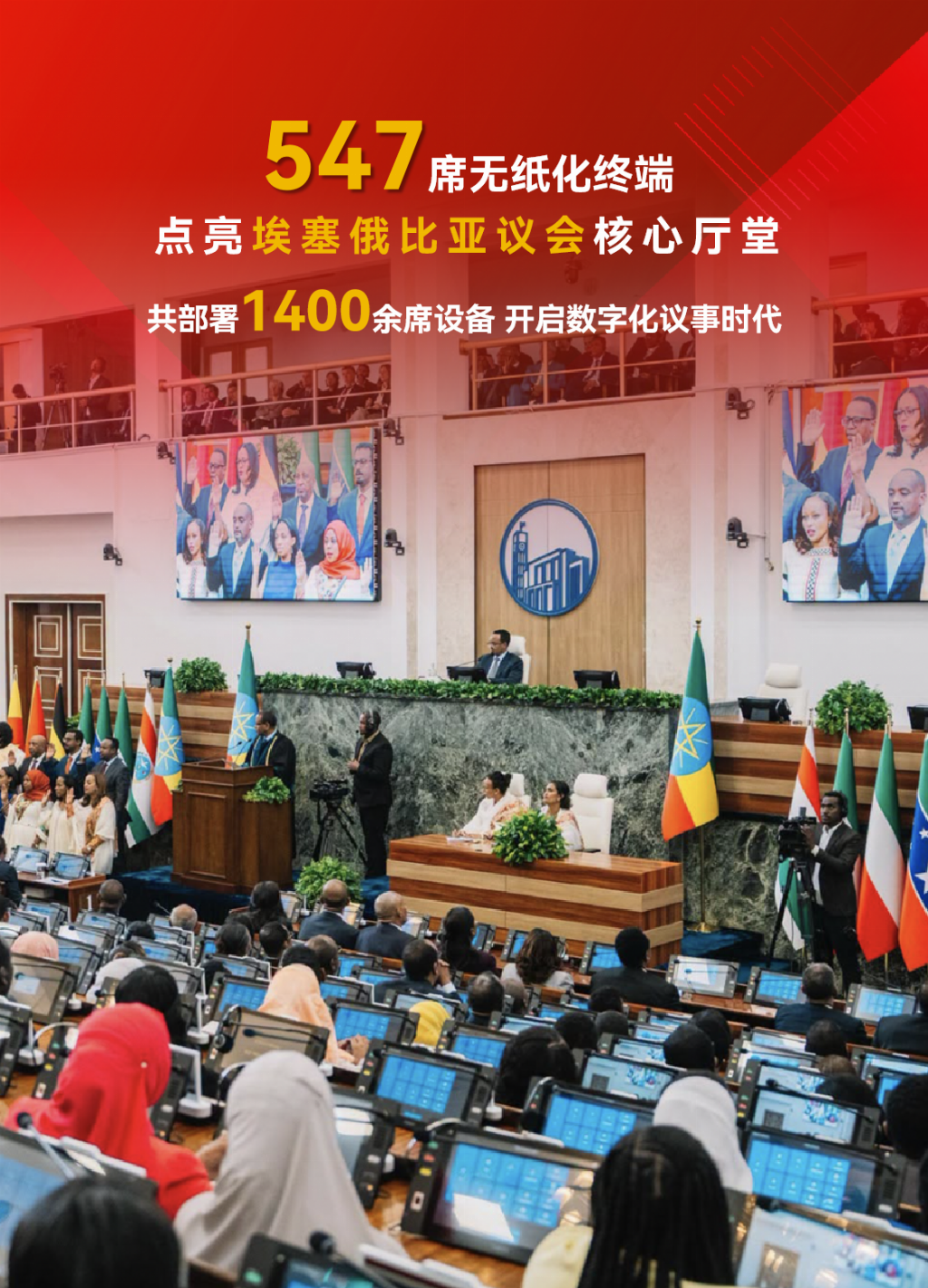 547席无纸化终端正式启用,点亮埃塞俄比亚议会核心厅堂 近日,深圳台电(TAIDEN)为埃塞俄...
 -
 二度“湘”约,靓嗓再护航| 从湘味2到湘味4,赛灵蓝芩“靓嗓守护官”再上线 由湖南卫视、芒果TV联合出品,王琴...
 -
 蔚来汽车是哪个汽车品牌旗下的,品牌背景是什么?_最资讯 不少准备选购新能源汽车的朋友,都...
观察
图片新闻
- 产品提价难抵原料涨势 轮胎行业盈利承压|今日精选 产品提价难抵原料涨势轮胎行业盈利...
- 今日聚焦!乔·约翰逊:恩比德瘦了一大圈,但已没了爆发力 乔·约翰逊:恩比德瘦了一大圈,但...
-
 武汉三镇是哪三镇 武汉三镇哪个镇最繁华? 每日观察 武汉三镇是武昌、汉口、汉阳‌...
 -
 乒乓球双打比赛,击球发球要遵守哪些规定? 快报 不少乒乓球爱好者组队打球时,都需...
精彩新闻
-
 当前热点全市场:罗马冬窗至少需2笔引援,恩德里克仍是首选 全市场:罗马冬窗至少需2笔引援,...
 -
 焦点快看:华锐精密最新公告:预计前三季度净利润同比增长118%-147%产品整体销售价格提升 华锐精密(688059 SH)公告称,预计...
 -
 吉华集团龙虎榜数据(10月21日) 吉华集团(603980)今日跌停,全天换...
 -
 微亿智造 (03275.HK) 招股进入第二日,市场认购热度持续攀升 微亿智造(03275 HK)招股进入第二...
 -
 热资讯!直行车道右转违章吗 导向通行科普 直行车道右转属于不按导向车道通行...
 - 547席无纸化终端正式启用,点亮埃塞俄比亚议会核心厅堂 近日,深圳台电(TAIDEN)为埃塞俄...
- 摆烂是什么意思?这词最早从哪来的?摆烂和躺平是一回事吗? 快资讯 ‌摆烂就是事情已经搞砸了,干...
- 武汉三镇是哪三镇 武汉三镇哪个镇最繁华? 每日观察 武汉三镇是武昌、汉口、汉阳‌...
-
 焦点信息:财神贴在家里什么位置最好 财神贴在家里什么位置? 有什么禁忌? 贴财神主要看是文财神还是武财神,...
 -
 焦点快报!国乒女团3比0完胜泰国队 亚锦赛首战告捷顺利晋级四强 国乒女团3比0完胜泰国队亚锦赛首战...
 -
 富乐德:截至2026年10月20日收盘,公司股东人数为35,769户 证券之星消息,富乐德(301297)10月...
 - 二度“湘”约,靓嗓再护航| 从湘味2到湘味4,赛灵蓝芩“靓嗓守护官”再上线 由湖南卫视、芒果TV联合出品,王琴...
- 观速讯丨车轮使用年限和公里数是多少 车辆轮胎参考周期 车轮使用年限和公里数是多少,一般...
-
 优彩资源:截止2026年10月20日公司合并普通账户和融资融券信用账户总人数为一万九... 证券之星消息,优彩资源(002998)10...
 -
 10月21日海量数据涨停:数据要素,信创,数字经济概念热股 焦点信息 证券之星消息,海量数据10月21日涨...
 -
 春节的习俗有哪些 春节习俗大全?除夕怎么过?正月里有哪些讲究? 焦点热文 春节是咱们中国最热闹的传统节日,...
 -
 【新要闻】佛罗伦萨:继续抗议科莫战判罚,质疑VAR漏判 佛罗伦萨:继续抗议科莫战判罚,质...
 -
 选购 lv 法国商品,游客购物需要准备哪些材料?_当前热门 不少前往法国旅行的游客,计划选购...
 - 蔚来汽车是哪个汽车品牌旗下的,品牌背景是什么?_最资讯 不少准备选购新能源汽车的朋友,都...
- 天天快报!俗语释义:成事在人谋事在天什么意思? 俗语释义:成事在人谋事在天什么意...
- 今日讯!浙 e 是哪里车牌开头 湖州号牌说明 浙E是浙江省湖州市的车牌开头,浙...
-
 要闻速递:挑选早教产品,家长选购要留意哪些地方? 不少新手家长想要在家给孩子做启蒙...
 -
 龙旗科技成交额创2026年1月8日以来新高_每日看点 数据宝统计,截至14:44,龙旗科技...
 -
 港股异动 | 白鸽在线(02672)尾盘涨超10% 公司定价逻辑向“垂直AI风控应用平台”... 智通财经APP获悉,白鸽在线(02672)...
 -
 每日快看:书籍好比什么书籍如同什么?比喻句示例 书籍好比什么书籍如同什么?比喻句...
 -
 【时快讯】海泰新能(920985)10月21日主力资金净卖出59.74万元 证券之星消息,截至2026年10月21日...
 - 2026 SHACMAN陕汽全球合作伙伴大会暨嘉年华展在西安举办 10月15日,以“新征程、新视界”为...
- 【报资讯】古龙小说里的人物有什么联系?古龙人物谱系 古龙小说里的人物有什么联系?拆解...
-
 围棋哪方先行?围棋规则介绍 围棋哪方先行?围棋规则介绍最近《...
 - 对联冬去山明水秀春来什么?对联下联 微速讯 对联冬去山明水秀春来什么?对联下...
-
 股票交易交易所规费,包含哪些收费项目? 不少刚进入股市的投资者,在查看交...
 -
 mixgeora是什么档次?Mixgeora品牌档次 mixgeora是什么档次?Mixgeora品牌...
 - 百度地图APP在哪里查看3D地球?百度地图3D地球查看_重点聚焦 百度地图APP在哪里查看3D地球?百...
-
 今日热门!西方文明的发源地在哪?西方文明起源 西方文明的发源地在哪?西方文明起...
 -
 遇到低利率,贷款储蓄需要考虑哪些方面? 很多普通居民办理存款、申请贷款时...
 -
 每日视讯:MacOS系统如何玩英雄联盟?Mac玩LOL方法 MacOS系统如何玩英雄联盟?Mac玩LO...
 -
 网页自动刷新怎么设置?网页自动刷新设置-新资讯 网页自动刷新怎么设置?网页自动刷...
 -
 wps目录怎么自动生成?WPS自动生成目录教程|新动态 wps目录怎么自动生成?WPS自动生成...
 - 视讯!如何更改盘符?电脑盘符修改方法 如何更改盘符?电脑盘符修改方法的...
-
 原神调查古代遗迹解密攻略,古代遗迹解密流程 原神调查古代遗迹解密攻略,古代遗...
 -
 微信如何发超过200的红包?微信大额红包发送方法 微信如何发超过200的红包?微信大...
 -
 2026年城乡居民医疗保险缴费怎么交?缴费入口与步骤 2026年城乡居民医疗保险缴费怎么交...
 - 短讯!一加SUPERVOOC 67W口袋充屏显移动电源10000mAh开售,229元 一加SUPERVOOC67W口袋充屏显移动电...
-
 win10底部任务栏无响应怎么办?任务栏无响应解决 win10底部任务栏无响应怎么办?任...
 -
 世界最大火车站,按什么标准来判定? 即时焦点 很多喜欢铁路旅行的朋友,都会好奇...
 -
 电池寿命怎么看?快捷指令电池寿命获取捷径_焦点信息 电池寿命怎么看?快捷指令电池寿命...
 -
 怎么解决U盘被写保护?U盘写保护解除方法 怎么解决U盘被写保护?U盘写保护解...
 - 每日短讯:ps怎么换背景图?PS换背景的详细步骤 ps怎么换背景图?PS换背景的详细步...
-
 处理稻草秸秆,农户可以选择哪些利用方式? 水稻收割之后,很多农户都会考虑稻...
 - 前沿资讯!什么是石钟乳和石笋?石钟乳石笋如何形成? 什么是石钟乳和石笋?石钟乳石笋如...